هاردهای اکسترنال ابزارهای ذخیرهسازی بسیار پرکاربردی هستند که به کاربران امکان میدهند دادههای خود را به صورت امن و قابل حمل نگهداری کنند. این دستگاهها به دلیل ظرفیت بالا و قابلیت اتصال به دستگاههای مختلف، گزینهای ایدهآل برای پشتیبانگیری، انتقال فایلها و ایجاد فضای اضافی برای ذخیره سازی محسوب میشوند. یکی از روشهای موثر برای بهینه سازی استفاده از هاردهای اکسترنال، پارتیشن بندی آنهاست.
پیشنهاد مطالعه بیشتر: پارتیشن بندی هارد
پارتیشن بندی هارد اکسترنال چیست؟
پارتیشن بندی هارد اکسترنال، به شما این امکان را میدهد که هارد را به چندین بخش جداگانه تقسیم کنید تا بتوانید فایلهای خود را بهتر سازماندهی کنید یا آن را برای استفاده در سیستمهای عامل مختلف آماده کنید. در اینجا روشهای پارتیشن بندی هارد اکسترنال در سیستم عاملهای ویندوز و مک توضیح داده شده است:
پارتیشن بندی هارد اکسترنال در ویندوز
اتصال هارد اکسترنال به کامپیوتر:
ابتدا هارد اکسترنال خود را به پورت USB کامپیوتر متصل کنید.
باز کردن ابزار مدیریت دیسک:
بر روی دکمه Start کلیک راست کرده و “Disk Management” را انتخاب کنید.
یا میتوانید “diskmgmt.msc” را در منوی Start جستجو کرده و Enter را بزنید.
شناسایی هارد اکسترنال:
در پنجره مدیریت دیسک، هارد اکسترنال خود را شناسایی کنید. معمولاً به صورت “Disk X” نمایش داده میشود که X شماره دیسک است.
حذف پارتیشنهای موجود در صورت نیاز:
اگر هارد اکسترنال شما پارتیشنهایی دارد و میخواهید آنها را حذف کنید، بر روی هر پارتیشن کلیک راست کرده و گزینه “Delete Volume” را انتخاب کنید. این کار باعث حذف پارتیشن و تبدیل آن به فضای تخصیص نیافته (Unallocated) میشود.
ایجاد پارتیشن جدید:
بر روی فضای Unallocated کلیک راست کرده و گزینه “New Simple Volume” را انتخاب کنید.
ویزارد ایجاد پارتیشن جدید باز میشود. مراحل را یکی یکی دنبال کنید:
اندازه پارتیشن :اندازه پارتیشن را تعیین کنید. میتوانید از اندازه پیشفرض استفاده کنید یا آن را تغییر دهید.
اختصاص حرف درایو :یک حرف درایو به پارتیشن جدید اختصاص دهید.
فرمت کردن پارتیشن : فایل سیستم را انتخاب کنید (پیشنهاد میشود از فایل سیستم NTFS برای ویندوز استفاده کنید). نام Volume را تعیین کنید و مطمئن شوید گزینه “Perform a quick format” انتخاب شده است.
پایان فرآیند:
پس از اتمام مراحل ویزارد، ویندوز پارتیشن جدید را ایجاد و فرمت میکند. حالا هارد اکسترنال شما دارای پارتیشن جدیدی است که میتوانید از آن استفاده کنید.
پارتیشن بندی هارد اکسترنال در مک
اتصال هارد اکسترنال به مک:
هارد اکسترنال را به پورت USB مک متصل کنید.
باز کردن ابزار Disk Utility :
در قسمت Applications > Utilities > Disk Utility باز کنید.
شناسایی هارد اکسترنال:
در پنجره Disk Utility، هارد اکسترنال خود را از لیست دستگاهها انتخاب کنید.
حذف پارتیشنهای موجود در صورت نیاز:
اگر هارد اکسترنال شما پارتیشنهایی دارد و میخواهید آنها را حذف کنید، بر روی پارتیشن کلیک کرده و دکمه “-” را فشار دهید. این کار باعث حذف پارتیشن و تبدیل آن به فضای خالی میشود.
ایجاد پارتیشن جدید:
بر روی دکمه “Partition” کلیک کنید.
دکمه “+” را فشار دهید تا پارتیشن جدیدی ایجاد کنید.
اندازه پارتیشن و نام آن را تعیین کنید.
فرمت فایل سیستم را انتخاب کنید (برای مک معمولاً HFS+ یا (.APFS
پایان فرآیند:
بر روی “Apply” کلیک کنید تا تغییرات اعمال شوند. حالا هارد اکسترنال شما دارای پارتیشن جدیدی است که میتوانید از آن استفاده کنید.
نکات مهم
پشتیبانگیری :قبل از پارتیشن بندی، از اطلاعات مهم خود پشتیبان بگیرید زیرا این فرآیند ممکن است باعث از دست رفتن اطلاعات شود.
انتخاب فایل سیستم مناسب :برای استفاده در ویندوز از فایل سیستم NTFS و برای مک از HFS+ یا APFS استفاده کنید. اگر قصد استفاده از هارد اکسترنال در هر دو سیستم عامل را دارید، فایل سیستم exFAT مناسب است زیرا هم در ویندوز و هم در مک قابل خواندن و نوشتن است.
با انجام این مراحل، هارد اکسترنال شما به طور کامل پارتیشن بندی و آماده استفاده خواهد بود. پارتیشن بندی به شما این امکان را میدهد که فضای ذخیرهسازی خود را به طور مؤثرتری مدیریت کرده و اطلاعات خود را به صورت سازماندهی شده نگهداری کنید.
پیشنهاد مطالعه بیشتر: پارتیشن بندی هارد SSD
آیا هارد اکسترنال نیاز به پارتیشن بندی دارد؟
هاردهای اکسترنال ابزارهای بسیار خوبی برای ذخیرهسازی دادهها و اطلاعات هستند که بسیاری از کاربران از آنها به عنوان ابزار اصلی ذخیرهسازی استفاده میکنند. اما سوالی که پیش میآید این است که آیا هارد اکسترنال حتما نیاز به پارتیشنبندی دارد؟ پاسخ به این سوال وابسته به نیاز شما متفاوت است.
- پارتیشنبندی هارد اکسترنال: بله یا خیر؟
پارتیشنبندی فرآیندی است که طی آن فضای ذخیرهسازی یک هارد به بخشهای جداگانه تقسیم میشود. هر پارتیشن به عنوان یک درایو مستقل عمل میکند و میتواند به طور جداگانه فرمت، مدیریت و استفاده شود. در ادامه، دلایلی که ممکن است شما را به پارتیشنبندی هارد اکسترنال ترغیب کند را بررسی میکنیم.
 مزایای پارتیشنبندی هارد اکسترنال
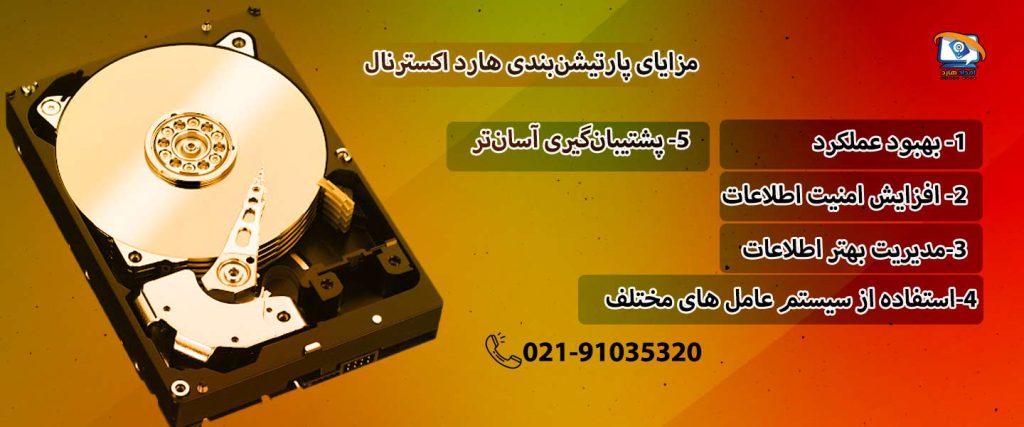
مزایای پارتیشنبندی هارد اکسترنال
پارتیشنبندی به شما اجازه میدهد تا فایلها و دادههای خود را بر اساس نوع، اهمیت یا استفاده دستهبندی کنید. مثلاً میتوانید یک پارتیشن برای فایلهای کاری، یک پارتیشن برای پشتیبانگیری و یک پارتیشن برای فایلهای چندرسانهای ایجاد کنید. این کار باعث میشود تا به راحتی به فایلهای مورد نیاز دسترسی پیدا کنید.
در صورت بروز مشکل یا خطا در یک پارتیشن، سایر پارتیشنها و اطلاعات آنها دستنخورده باقی میمانند. همچنین میتوانید برای هر پارتیشن از فایل سیستم و رمزگذاریهای مختلف استفاده کنید تا امنیت اطلاعات حساس خود را افزایش دهید.
پارتیشنبندی به سیستم عامل اجازه میدهد تا سریعتر به فایلهای مورد نیاز دسترسی پیدا کند، زیرا فضای جستجو کاهش مییابد. با جداسازی فایلهای موقت و سیستمی از فایلهای کاربری، عملکرد هارد نیز بهبود مییابد.
پارتیشنبندی امکان پشتیبانگیری از بخشهای خاصی از دادهها را فراهم میکند، که میتواند فرآیند پشتیبانگیری و بازیابی اطلاعات را سادهتر و سریعتر کند.
- استفاده از سیستمعاملهای مختلف:
اگر نیاز دارید هارد اکسترنال خود را در سیستمعاملهای مختلف (مانند ویندوز، مک و لینوکس) استفاده کنید، میتوانید پارتیشنهایی با فرمتهای مختلف ایجاد کنید. به عنوان مثال، میتوانید یک پارتیشن به فرمت NTFS برای ویندوز و پارتیشن دیگری به فرمت HFS+ برای مک ایجاد کنید.
 معایب پارتیشن بندی هارد
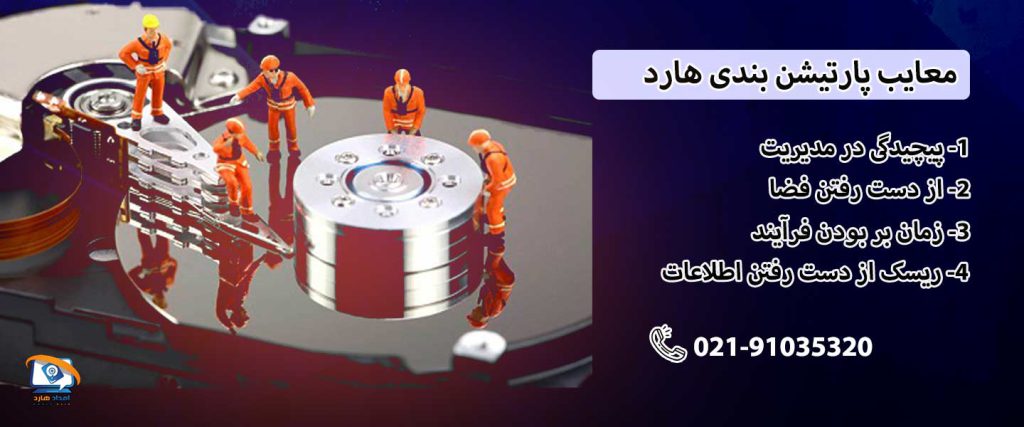
معایب پارتیشنبندی هارد اکسترنال
پارتیشنبندی نیاز به مدیریت و نگهداری بیشتری دارد. باید اطمینان حاصل کنید که فضای کافی برای هر پارتیشن در نظر گرفتهاید و ممکن است نیاز به تغییر اندازه پارتیشنها در آینده داشته باشید.
ممکن است برخی از فضاهای پارتیشنبندی شده بلااستفاده بمانند، به خصوص اگر اندازه پارتیشنها به درستی تعیین نشده باشد.
فرآیند پارتیشنبندی میتواند زمانبر و پیچیده باشد، به خصوص برای کاربرانی که تجربه کمتری دارند.
- ریسک از دست رفتن اطلاعات:
اگر فرآیند پارتیشنبندی به درستی انجام نشود یا در هنگام تغییر اندازه پارتیشنها مشکلی پیش بیاید، ممکن است دادههای شما از دست بروند. بنابراین، همیشه باید قبل از شروع این کار، از دادههای خود پشتیبانگیری کنید.
نتیجهگیری
پارتیشنبندی هارد اکسترنال میتواند به مدیریت بهتر اطلاعات، افزایش امنیت و بهبود عملکرد کمک کند. با این حال، این فرآیند ممکن است با پیچیدگیهای خاص خود همراه باشد و نیاز به مدیریت دقیقتری داشته باشد. در نهایت، تصمیم به پارتیشنبندی هارد اکسترنال باید بر اساس نیازها و استفادههای خاص شما گرفته شود. اگر به مدیریت دقیقتر اطلاعات و استفاده از سیستمعاملهای مختلف نیاز دارید، پارتیشنبندی گزینه ای مناسب است. اما اگر ساده سازی و استفاده بدون پیچیدگی را ترجیح میدهید، ممکن است نیازی به پارتیشنبندی نداشته باشید. مرکز امداد هارد به عنوان یک منبع اطلاعاتی در زمینه پارتیشنبندی هاردها و هاردهای اکسترنال، مفاهیم، اصول و مراحل مختلفی را برای انجام این عملیات توصیه میکند. این مرکز معمولاً منابعی متنوع در اختیار کاربران قرار میدهد که به آنها کمک میکند تا به بهترین شکل از دستگاههای ذخیرهسازی خود استفاده کنند و بهترین روشهای پارتیشنبندی را انتخاب کنند.
برای تغییر این متن بر روی دکمه ویرایش کلیک کنید. لورم ایپسوم متن ساختگی با تولید سادگی نامفهوم از صنعت چاپ و با استفاده از طراحان گرافیک است.